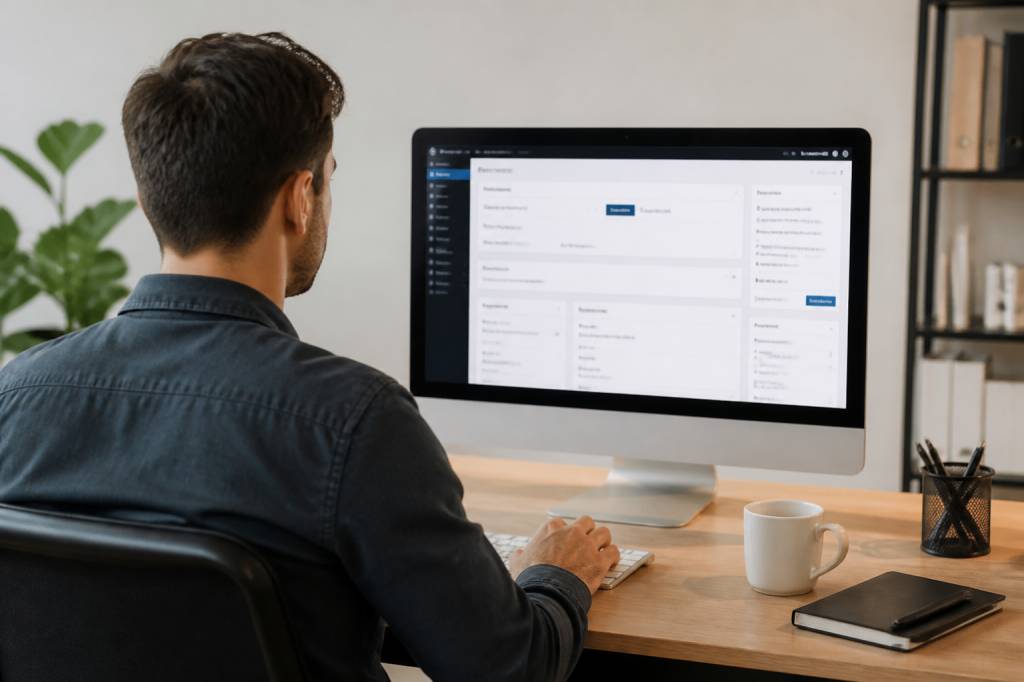
Le back office WordPress, c’est un peu la salle des machines de votre site. C’est ici que vous publiez vos articles, gérez vos pages, installez des extensions, analysez vos statistiques et ajustez l’apparence de votre site. En façade, vos visiteurs voient une interface soigneusement présentée. En coulisses, tout se joue dans le tableau de bord.
Bonne nouvelle : pas besoin d’être développeur pour s’y retrouver. WordPress a été conçu pour permettre à chacun de gérer un site sans devoir mémoriser une encyclopédie de code PHP. Encore faut-il connaître les bons réflexes et éviter quelques pièges classiques. Voici comment prendre en main votre back office WordPress et gérer votre site efficacement, sans transformer chaque modification en mission commando.
Qu’est-ce que le back office WordPress ?
Le back office désigne la partie privée de votre site. Elle est accessible uniquement aux utilisateurs autorisés et permet de modifier le contenu, la structure et les réglages de WordPress.
Pour y accéder, l’adresse est généralement la suivante :
https://votresite.fr/wp-admin
Après identification, vous arrivez dans le tableau de bord. Celui-ci centralise les principales actions d’administration :
- créer et modifier des pages ;
- publier des articles de blog ;
- ajouter des images et des documents ;
- gérer les commentaires ;
- installer un thème ou une extension ;
- administrer les comptes utilisateurs ;
- modifier les réglages généraux du site.
L’interface peut légèrement varier selon la version de WordPress, le thème installé et les extensions utilisées. Mais les grands repères restent les mêmes. Une fois la logique comprise, vous vous déplacerez dans le back office comme dans votre cuisine : chaque outil a sa place, même si certains tiroirs méritent parfois un bon rangement.
Comprendre le tableau de bord WordPress
La colonne située à gauche regroupe les menus principaux. C’est votre navigation centrale. Elle donne accès à l’essentiel de l’administration du site.
Le menu Tableau de bord affiche notamment l’accueil de l’administration et les mises à jour disponibles. Vous pouvez y trouver des informations sur la version de WordPress, l’état de santé du site ou encore des raccourcis vers certaines tâches.
La section Articles concerne les contenus publiés dans le blog. Vous pouvez y créer un article, gérer les catégories, ajouter des mots-clés et consulter les contenus déjà en ligne.
La rubrique Médias contient les images, vidéos, fichiers PDF et autres documents importés dans WordPress. Elle ressemble à une bibliothèque numérique. Si vous y téléversez des fichiers avec des noms comme IMG_8472.jpg, vos visiteurs ne le verront pas directement, mais votre organisation et votre référencement, eux, risquent de faire grise mine.
Le menu Pages permet de gérer les contenus permanents du site : accueil, services, à propos, contact ou mentions légales. Contrairement aux articles, les pages ne sont généralement pas classées par date de publication.
La section Commentaires vous permet de modérer les réactions des visiteurs. Selon votre activité, vous pouvez approuver, supprimer, signaler comme indésirable ou répondre aux commentaires.
Les menus Apparence, Extensions, Utilisateurs et Réglages complètent la boîte à outils du back office.
Créer et modifier une page efficacement
Une page WordPress se construit généralement à partir de blocs. Titres, paragraphes, images, boutons, colonnes ou vidéos peuvent être ajoutés depuis l’éditeur de blocs, également appelé Gutenberg.
Pour créer une page, rendez-vous dans Pages > Ajouter. Commencez par renseigner un titre clair. Celui-ci sert à la fois à vos visiteurs et aux moteurs de recherche. Évitez donc les titres vagues comme « Nos informations ». Préférez « Création de sites WordPress à Paris » si cela correspond réellement à votre activité.
Dans le contenu, chaque élément est placé dans un bloc. Vous pouvez :
- ajouter un paragraphe ou un titre ;
- insérer une image ou une galerie ;
- créer une liste à puces ;
- ajouter un bouton d’appel à l’action ;
- intégrer une vidéo ou une carte ;
- organiser la page en colonnes.
Avant de publier, utilisez le bouton Aperçu. Vérifiez l’affichage sur ordinateur, tablette et mobile. Une page magnifique sur un grand écran peut devenir un véritable accordéon illisible sur smartphone.
Pensez également à renseigner l’image mise en avant, l’extrait et les réglages SEO si votre extension de référencement le permet. Enfin, cliquez sur Publier ou Mettre à jour pour enregistrer les modifications.
Publier un article de blog sans oublier l’essentiel
La publication d’un article suit une logique proche de celle d’une page, mais plusieurs éléments méritent une attention particulière.
Commencez par un titre précis et attractif. Il doit donner envie de lire tout en annonçant clairement le sujet. Ensuite, structurez le texte avec des intertitres. Un long mur de texte décourage les lecteurs, même lorsque le contenu est excellent. Sur le web, la mise en forme n’est pas un détail : elle aide à respirer.
Avant de publier, vérifiez les éléments suivants :
- la catégorie de l’article ;
- les éventuelles étiquettes ou mots-clés ;
- l’image mise en avant ;
- le permalien ou l’URL de la page ;
- la méta-description dans votre extension SEO ;
- les liens internes vers d’autres contenus du site ;
- l’orthographe et les liens externes.
La catégorie doit correspondre au thème principal de l’article. Les étiquettes, quant à elles, peuvent préciser certains sujets secondaires. Inutile d’en ajouter quinze : trois ou quatre termes bien choisis valent mieux qu’une collection de mots-clés sans logique.
Utilisez aussi la fonction de programmation. Elle permet de préparer plusieurs contenus à l’avance et de maintenir un rythme de publication régulier. Votre blog travaillera pendant que vous prendrez un café. WordPress sait être serviable.
Gérer les images et les fichiers médias
Les images jouent un rôle important dans l’expérience utilisateur, mais elles peuvent également ralentir un site lorsqu’elles sont mal préparées.
Avant d’importer une image, redimensionnez-la selon son usage. Une photo destinée à occuper une zone de 1 200 pixels de large n’a pas besoin d’être téléversée en 6 000 pixels. Le fichier sera plus lourd sans apporter de qualité visible supplémentaire.
Privilégiez les formats adaptés au web, comme WebP lorsque votre environnement le permet. Nommez également vos fichiers de manière descriptive : agence-wordpress-paris.webp est plus utile que photo-final-v3-definitif.jpg.
Dans la bibliothèque de médias, pensez à compléter :
- le texte alternatif, utile pour l’accessibilité et le référencement ;
- le titre du média ;
- la légende, lorsqu’elle apporte une information ;
- la description si le contexte le justifie.
Le texte alternatif doit décrire l’image simplement. Pour une photo d’un écran affichant le tableau de bord WordPress, « tableau de bord WordPress affiché sur un ordinateur » est plus pertinent que « image 12 ».
Personnaliser l’apparence du site
Le menu Apparence permet de modifier l’identité visuelle et la structure du site. Selon votre thème, vous pourrez accéder à l’éditeur de site, au personnalisateur, aux menus, aux widgets ou aux réglages spécifiques du thème.
Les thèmes récents basés sur les blocs permettent de modifier directement les modèles de pages, l’en-tête, le pied de page et les styles globaux. D’autres thèmes utilisent encore une interface de personnalisation classique.
Les réglages les plus courants concernent :
- le logo et le favicon ;
- les couleurs du site ;
- les typographies ;
- la structure de l’en-tête ;
- les menus de navigation ;
- les widgets et zones de pied de page ;
- la page d’accueil et la page dédiée aux articles.
Évitez de modifier directement les fichiers du thème parent. Une mise à jour pourrait effacer vos changements. Si une personnalisation avancée est nécessaire, utilisez un thème enfant, une extension adaptée ou demandez l’intervention d’un développeur. Le bouton « Modifier » peut être tentant, mais il n’est pas toujours votre meilleur ami.
Installer et gérer les extensions
Les extensions ajoutent des fonctionnalités à WordPress : formulaire de contact, sauvegarde, SEO, sécurité, cache, e-commerce ou encore gestion des réservations.
Pour installer une extension depuis le back office, rendez-vous dans Extensions > Ajouter. Recherchez le nom souhaité, consultez les informations disponibles, puis cliquez sur Installer et Activer.
Avant toute installation, vérifiez :
- la date de dernière mise à jour ;
- la compatibilité avec votre version de WordPress ;
- le nombre d’installations actives ;
- les avis et le support proposé ;
- la réputation de l’éditeur.
Une extension inactive mais inutile reste une porte supplémentaire dans votre site. Supprimez celles dont vous ne vous servez plus, après avoir vérifié qu’elles ne sont pas nécessaires à une autre fonctionnalité.
Évitez également d’empiler les extensions pour résoudre le même problème. Deux extensions de cache ou deux outils SEO actifs peuvent créer des conflits. WordPress apprécie la simplicité, et votre hébergement aussi.
Maintenir WordPress à jour
Les mises à jour corrigent des failles de sécurité, améliorent les performances et assurent la compatibilité avec les nouvelles versions du système. Elles concernent le cœur de WordPress, les thèmes et les extensions.
Avant une mise à jour importante, réalisez une sauvegarde complète. Elle doit inclure les fichiers du site et la base de données. Une sauvegarde stockée sur le même serveur que votre site n’est pas suffisante : si le serveur rencontre un problème, les deux risquent de disparaître ensemble.
Après chaque mise à jour, testez les fonctions essentielles :
- affichage de la page d’accueil ;
- navigation dans les menus ;
- formulaire de contact ;
- processus de commande si vous avez une boutique ;
- affichage sur mobile ;
- connexion au back office.
Si votre site est stratégique, effectuez d’abord les changements sur un environnement de préproduction. Vous pourrez ainsi vérifier la compatibilité sans exposer directement vos visiteurs aux éventuels problèmes.
Gérer les utilisateurs et les droits d’accès
WordPress propose plusieurs rôles utilisateurs. Ils permettent de limiter les droits de chacun et d’éviter les manipulations accidentelles.
- Administrateur : accès complet au site ;
- Éditeur : gestion de tous les contenus ;
- Auteur : création et publication de ses propres articles ;
- Contributeur : rédaction sans publication directe ;
- Abonné : accès limité à son profil.
Ne donnez pas un accès administrateur à tous les intervenants. Une personne chargée de rédiger des articles n’a pas besoin de pouvoir modifier les réglages techniques ou supprimer le thème. Le principe est simple : chacun dispose uniquement des permissions nécessaires à sa mission.
Utilisez des mots de passe uniques et activez l’authentification à deux facteurs lorsque cela est possible. Pensez aussi à supprimer les anciens comptes ou à modifier leurs accès lorsqu’un prestataire quitte le projet.
Améliorer la sécurité depuis le back office
La sécurité WordPress ne repose pas sur une seule extension magique. Elle dépend d’un ensemble de bonnes pratiques régulières.
Commencez par maintenir le site à jour et utilisez un hébergement sérieux. Protégez la page de connexion avec un mot de passe robuste, limitez les tentatives de connexion et activez une solution de sauvegarde automatique.
Vous pouvez également installer une extension de sécurité reconnue, à condition de la configurer correctement. Une extension installée puis oubliée ne protège pas grand-chose, à part peut-être votre bonne conscience.
Surveillez enfin les alertes de l’outil Santé du site, accessible depuis le tableau de bord. WordPress y signale notamment les problèmes de configuration, les versions obsolètes, les erreurs HTTPS ou les tâches recommandées.
Suivre les performances et les statistiques
Le back office peut être connecté à différents outils d’analyse afin de suivre le trafic et le comportement des visiteurs. Vous pourrez notamment observer les pages les plus consultées, les sources d’acquisition, les recherches effectuées ou les conversions.
Ces données servent à prendre de meilleures décisions. Si une page attire beaucoup de visiteurs mais génère peu de demandes de contact, son contenu ou son appel à l’action mérite probablement une amélioration. Si un article ancien continue d’être consulté, une mise à jour peut lui offrir une seconde jeunesse.
Ne vous contentez pas de regarder le nombre de visites. Analysez aussi :
- le taux de conversion ;
- les pages d’entrée et de sortie ;
- la vitesse de chargement ;
- les recherches réalisées sur le site ;
- les performances sur mobile.
Les bonnes habitudes à adopter
Une gestion efficace du back office repose surtout sur la régularité. Réservez chaque mois un créneau pour vérifier les mises à jour, les sauvegardes, les utilisateurs et l’état général du site.
Organisez vos contenus avec des noms clairs, des catégories cohérentes et une médiathèque propre. Documentez les réglages importants : extensions utilisées, hébergeur, fréquence des sauvegardes et coordonnées des prestataires.
Enfin, ne modifiez jamais un élément sensible sans sauvegarde préalable. Une petite modification de réglage peut parfois avoir de grandes conséquences. Dans WordPress comme en bricolage, mieux vaut mesurer deux fois avant de couper une fois.
Maîtriser le back office WordPress, ce n’est donc pas connaître chaque bouton par cœur. C’est comprendre le rôle des principaux menus, travailler avec méthode et adopter des réflexes de sécurité, de sauvegarde et de contrôle. Avec cette base, vous pourrez faire évoluer votre site sereinement, publier plus rapidement et garder la main sur votre présence en ligne.